این ویژگی NVME ویندوز 11 ممکن است سرعت SSD را بیشتر کند

لید: اگر شما صاحب «ssd» هستید، چه یک لپتاپ خوش رفتار و چه یک دسکتاپ خلاق، ویندوز 11 میتواند با جزییات کوچک اما اثرگذار سرعت SSD شما را افزایش دهد. در این مقاله به زبان ساده و همراه با مثالهای واقعی، به بررسی «ویژگی NVME» در ویندوز 11، اینکه چه چیزی وجود دارد که سرعت هارد یا SSD شما را بهبود میبخشد و چگونه از آن بهره بگیرید، میپردازیم. در مسیر همراهی با ویندوز 11 و ssd، ما با توضیحی دقیق و ملموس برای خریداران کامپیوتر و کاربران پرفورمنسمحور، نکات عملی، مقایسهها و جداول کاربردی ارائه میکنیم تا تصمیمگیری برای خرید یا ارتقاء رموزی شود. اگر دنبال راهی هستید که هم هارد و هم SSD شما سریعتر کار کند، این مقاله را تا آخر بخوانید.
NVMe چیست و چرا با SSD تفاوت دارد؟
NVMe یا Non-Volatile Memory Express یک استاندارد درایور و رابط برای ذخیرهسازی با استفاده از حافظه غیر فراموششونده است که روی PCIe طول میکشد. برخلاف SATA که برای SSDها طراحی شده بود، NVMe بهطور خاص برای سرعت و پاسخگویی بالا ساخته شده است. نتیجه؟ تا چند برابر سریعتر از SSDهای SATA عمل میکند و تا عمق کارهای ورودی/خروجی (IO) را بهبود میدهد. در واقع، SSD درون لپتاپ یا دسکتاپ شما اگر NVMe باشد، با عرض کانالهای PCIe و صفهای ورودی/خروجی بازتر، قادر است دادهها را با تأخیر کمتر و پهنای باند بیشتر منتقل کند.
تفاوت اصلی بین NVMe و SATA چیست؟
- سرعت نوشتن/خواندن: NVMe معمولاً به 2 تا 6 برابر سریعتر از SSDهای SATA دست مییابد (بسته به نسل PCIe و مدل، مقدارها به طور متغیر میتواند باشد).
- تاخیر کمتر: زمان پاسخگویی NVMe کمتر است و صفهای ورودی/خروجی بیشتری can handle میشوند (Queue Depth). این یعنی با چند درخواست همزمان بهتر کنار میآیید.
- پشتیبانی از نسلهای PCIe: NVMe روی PCIe Gen3/Gen4/Gen5 اجرا میشود و هر نسل پهنای باند بیشتری فراهم میکند.
- کاربردهای عملی: بازیها، بارگذاری برنامههای سنگین، کار با دادههای بزرگ و ویرایش ویدیو سریعتر انجام میشود.
DirectStorage در ویندوز 11 و نقش آن در NVMe
ویندوز 11 با ارائه فناوری DirectStorage یک گام بهسلامتتر به سوی استفاده بهینه از سرعت NVMe برداشته است. DirectStorage بهطور خاص برای بارگذاری سریع داراییهای بازی و برنامهها طراحی شده است تا دادهها از SSD NVMe بهطور مستقیم به حافظه گرافیکی (VRAM) یا رم منتقل شوند، بدون عبور مکرر از میان پردازنده مرکزی. نتیجه چیست؟ کاهش مصرف CPU و بارگذاری سریعتر، به ویژه در بازیهای جهان باز یا پروژههای گرافیکی بزرگ. اگر شما بازیدوست یا کاربر سنگین با برنامههایی هستید که بار زیادی روی I/O میگذارند، DirectStorage میتواند تفاوت محسوس ایجاد کند.
چرا DirectStorage برای NVMe ارزشمند است؟
- بارگذاری سریعتر داراییها: از طریق دسترسی مستقیم به دادهها از NVMe، زمان بارگذاری کاهش مییابد.
- بار CPU کمتر: پردازشهای ورودی/خروجی مطلوبتر و مصرف کمتر CPU در وظایف سنگین I/O.
- استفاده بهینه از NVMe جدیدترین تدابیر: با ترکیب با SSD NVMe نسلجدید، میتوانید از پهنای باند بالا استفاده کنید.
- مناسب برای پروژههای بزرگ و بازیهای سنگین: بازیها و نرمافزارهای گرافیکی با داراییهای حجیم، سریعتر بارگذاری میشوند.

بهینهسازی NVMe در ویندوز 11: نکات عملی با مثالهای واقعی
برای اینکه واقعاً از NVMe بهره ببرید، ترکیبی از سختافزار درست، بهروزرسانیهای نرمافزاری و بعضی تنظیمات کوچک در ویندوز 11 نیاز است. در ادامه به زبان ساده و با مثالهای ملموس، گامهای عملی را ارائه میکنیم.
1) انتخاب NVMe مناسب با نسل PCIe
اگر قصد خرید SSD NVMe دارید، به نسل PCIe اهمیت بدهید. بهطور کلی میتوانید به صورت زیر دستهبندی کنید:
- PCIe Gen3 (حدود 4-5 GB/s برای خواندن/نوشتن در برخی مدلهای با کیفیت): مناسب برای ارتقاء سطح فعلی بدون هزینه اضافی.
- PCIe Gen4 (تا 7-8 GB/s یا بیشتر): گزینه محبوب برای کاربران حرفهای و گیمینگ. تفاوت ملموس در بارگذاری بازیها و پروژههای سنگین را میتوان دید.
- PCIe Gen5 (بالاتر از 12-14 GB/s): معمولاً در سیستمهای جدید و گرانقیمت مشاهده میشود و برای کارهای سنگین و بانک دادههای بزرگ بسیار تاثیرگذار است.
2) فعالسازی DirectStorage و بررسی سازگاری
برای استفاده از DirectStorage، مطمئن شوید که ویندوز 11 بهروز است و بازی یا برنامه شما از این API پشتیبانی میکند. همچنین نیازمند یک NVMe SSD با سرعت مناسب و گرافیک سازگار است. پس از فعالسازی، میتوانید با استفاده از ابزارها یا گزارشهای داخلی بازیها، تغییرات بارگذاری را بسنجید. نمونه واقعی: در یک پیکربندی با NVMe Gen4 1TB و بازیای که از DirectStorage پشتیبانی میکند، کاربران گزارش دادهاند که زمان بارگذاری میتواند تا 30-50 درصد کاهش یابد در برخی صحنههای بارگذاری سنگین.
3) بهینهسازی تنظیمات BIOS/UEFI و ویندوز
برای حداکثر کارایی NVMe، به تنظیمات زیر توجه کنید:
- فعالسازی PCIe/NVMe در BIOS: مطمئن شوید NVMe در حالت PCIe فعال است و بهجای AHCI استفاده میشود (اگر از NVMe استفاده میکنید).
- Resizable BAR چیست؟ برخی مادربردها با فعالسازی “Resizable BAR” یا “Above 4G decoding” کارایی رابط PCIe را بهبود میبخشند. این گزینه بهویژه در ترکیب با کارت گرافیک و NVMe میتواند عملکرد کلی سیستم را بهبود دهد.
- پیکربندی Power Management: در بخش power option ویندوز، گزینه “High performance” یا مدیریت پردازنده بهینه را فعال کنید تا پردازنده به طور پایدار بیشترین سطح کارایی IO را ارائه دهد.
4) نگهداری و نگهداری فضای خالی مناسب بر روی NVMe
نگهداری فضای خالی مناسب برای NVMe به بهبود طول عمر و کارایی کمک میکند. برای NVMe، بهتر است فضای خالی نگه دارید تا عملیات垃圾جمعآوری (Garbage Collection) و توازی با کارهای ورودی/خروجی بهخوبی انجام شود. بهطور کلی توصیه میشود حداقل 20-25 درصد فضای خالی روی NVMe باقی بماند تا کارایی حفظ شود. همچنین ابزارهای ساخت سازنده درایو برای TRIM و نگهداری فضای خالی را به صورت اتوماتیک اجرا کنید.
5) استفاده از جدول زمانی و نمونههای اندازهگیری واقعی
برای اینکه متوجه شویم NVMe چه تاثیری دارد، میتوانید از ابزارهای بنچمارک استفاده کنید. نمونههای معمول:
- CrystalDiskMark برای اندازهگیری «خواندن» و «نوشتن» با اندازههای متعدد بلوک (4K، 512K، 1M و غیره).
- PCMark 10/11 برای ارزیابی عملکرد عمومی سیستم در کارهای روزمره و حرفهای که میتواند تأثیر IO را نشان دهد.
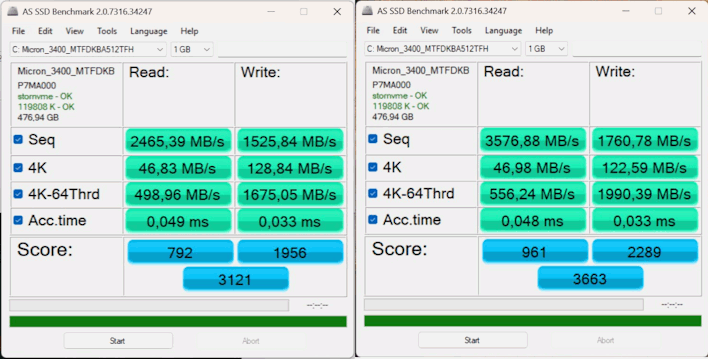
- AS SSD Benchmark برای ارزیابی عملکرد خام و مقایسه با SSDهای SATA.
در یک مثال واقعی از یک PCGaming با NVMe Gen4 1TB و ویندوز 11، نتایج ممکن است به شکل زیر باشد (تقریباً):
- خواندن ترتیبی (Sequential Read): 5.5 تا 7.5 GB/s
- نوشتن ترتیبی (Sequential Write): 2.5 تا 6.5 GB/s
- IOPS 4K QD32 (خواندن): 600k تا 1.2 میلیون
- IOPS 4K QD32 (نوشتن): 500k تا 1 میلیون
این اعداد برای درک تفاوت هستند و با هر مدل NVMe و نسل PCIe متغیر میشود. همچنین، تفاوتهای عملی در بازیها یا کارهای روزمره بهطور ملموسی در زمانهای بارگذاری دیده میشود.
نکات عملی برای افزایش سرعت SSD و NVMe در ویندوز 11
اگر هدف شما این است که واقعاً سرعت ssd یا NVMe را در ویندوز 11 لمس کنید، میتوانید این نکات عملی را در عمل اجرایی کنید:
- بهروز رسانی درایور NVMe: همیشه آخرین نسخه درایور NVMe را از وبسایت سازنده یا از Windows Update دریافت کنید. این کار به بهبود پایداری و کارایی IO کمک میکند.
- فعالسازی DirectStorage برای بازیهای پشتیبانی: اگر بازی شما از DirectStorage پشتیبانی میکند، فعالسازی آن میتواند زمان بارگذاری را کاهش دهد و تجربه بازی را بهبود بخشد.
- رفع گلوگاههای سیستم: حافظه رم کافی و SSD با پهنای باند بالا را در نظر بگیرید. سیستم با فضای کم و رم محدود نمیتواند از NVMe بهره کامل ببرد.
- نگهداری منظم: اجرای TRIM بهطور منظم و نگهداری فضای خالی مناسب باعث بهبود طول عمر و کارایی NVMe میشود.
- تنظیمات مدیریت انرژی: در گزینههای پاور ویندوز، روی “High performance” یا حالت مشابه تنظیم کنید تا پردازنده و کنترلر PCIe همیشه در حالت بالا باقی بمانند.
- ارتقاء BIOS/UEFI: مطمئن شوید گزینههای PCIe و NVMe بهروز هستند و از حالتهای بهینه بهره میبرد.
SSD، NVMe و ویندوز 11 برای کاربران ویندوزی: نکاتی که هر کاربر باید بداند
برای پرسونای کاربران ویندوز که به دنبال تجربه کاربری روان با کارهای روزمره و تخصصی هستند، نکات زیر حیاتیاند:
- بارگذاری سریعتر فایلها و پوشهها: وقتی از NVMe استفاده میکنید، یافتن و باز کردن فایلها با هزینه کمتری از IO انجام میشود که تجربه کاربری را بهبود میدهد.
- ویرایش و انتقال دادههای بزرگ: کاربرانی که با ویدیو، تصاویر خام یا دادههای بزرگ کار میکنند، سرعت خواندن/نوشتن NVMe بهبود میدهد و زمان پروژهها را کاهش میدهد.
- هیجان بازی با DirectStorage: برای بازیهای جدید و آیندهدار با پشتیبانی DirectStorage، تجربه بارگذاری سریعتر و محیط بازی همواره «زندهتر» است.
- هارد vs SSD: در مقایسه با هارددیسک (هارد)، هرگونه NVMe یا SSD سریعتر است. برای کاربران قبلی که با هارد کار میکنند، ارتقا به NVMe قابل قبض است.
پرسشهای متداول (FAQ) – فرمت Rich Snippet
NVMe چیست و چه تفاوتی با SSD SATA دارد؟
NVMe یک پروتکل و رابط برای دسترسی به حافظه غیر فراموششونده است که از طریق PCIe دادهها راجا بهسریعتر منتقل میکند. در مقابل، SSDهای SATA از کنترلر و رابط SATA استفاده میکنند که محدودیت پهنای باند دارند. نتیجه این است که NVMe معمولاً سرعتهای بالاتری و تأخیر کمتری ارائه میدهد، مخصوصاً در وظایف ورودی/خروجی سنگین و حملههای موازی.
DirectStorage در ویندوز 11 چیست و چه فایدهای دارد؟
DirectStorage فناوریای است که با ویندوز 11 عرضه شد تا داراییهای بازی و برنامهها را بهطور مستقیم از NVMe به حافظه گرافیکی یا RAM منتقل کند. این کار CPU را کمتر مشغول نگه میدارد و زمان بارگذاری را کاهش میدهد. بهخصوص در بازیهای با داراییهای حجیم، میتواند تفاوت محسوسی ایجاد کند.
برای بهبود کاربرد NVMe در ویندوز 11 باید چه کار کنم؟
ابتدا مطمئن شوید که NVMe بهدرستی نصب شده و درایورهای آن بهروز هستند. سپس از DirectStorage برای بازیهای پشتیبانیکننده استفاده کنید، BIOS را برای فعالسازی PCIe و گزینههای مثل Resizable BAR پیکربندی کنید، فضای خالی NVMe را حفظ کنید و تنظیمات پاور را روی حالت بازده بالا قرار دهید. همچنین از ابزارهای بنچمارک مثل CrystalDiskMark یا PCMark برای اندازهگیری دقیق تاثیرها استفاده کنید.
آیا ارتقای NVMe واقعا تفاوتی در قیمت و عملکرد دارد؟
بله. NVMe نسل جدیدتر معمولاً قیمت بیشتری نسبت به مدلهای قدیمیتر دارد، اما برای کارهای سنگین، بازیها و پروژههای بارگذاری بالا، تفاوت قیمت نسبت به افزایش کارایی محسوس است. انتخاب نسل مناسب (Gen3، Gen4 یا Gen5) بستگی به بودجه و نیاز کاربری دارد.
آیا NVMe با وجود ویندوز 11 بهتر است یا SATA SSD؟
برای اکثر کاربران، NVMe با PCIe سرعت به مراتب بالاتری نسبت به SATA SSD ارائه میدهد. اگر بودجه اجازه میدهد و مادربرد شما از NVMe Gen4 یا Gen5 پشتیبانی میکند، ارتقا به NVMe توصیه میشود. SATA SSD همچنان برای کاربرانی که بهبود کمتری میخواهند و یا محدودیت بودجه دارند، گزینه خوبی است.
جمعبندی و دعوت به اقدام (CTA)
در جمعبندی، فناوری NVMe در ویندوز 11 با وجود DirectStorage و بهینهسازیهای نرمافزاری میتواند سرعت SSD و حتی تجربه کار با هارد را بهبود بخشد. اگر قصد دارید سیستم خود را به سطح بعدی برسانید، بررسی کنید که سیستم شما از NVMe Gen4 یا Gen5 پشتیبانی میکند، درایورهای NVMe بهروز است و با نسل بازیها یا نرمافزارهای گرافیکی شما همسوست. ارتقای حافظه به NVMe SSD با PCIe سریع میتواند زمان بارگذاری را کاهش دهد، کار با فایلهای بزرگ را شفافتر کند و در نهایت تجربه کاربری شما را بهبود بخشد.
برای شروع، همین امروز با بررسی پیکربندی فعلی سیستم خود آغاز کنید: آیا NVMe دارید؟ آیا DirectStorage در بازیها فعال است؟ آیا BIOS شما گزینههای PCIe و BAR را پشتیبانی میکند؟ اگر به مشاوره نیاز دارید یا میخواهید بهترین NVMe مناسب بودجه و نیاز شما را پیدا کنیم، تیم ما میتواند شما را راهنمایی کند.
کجا میتوانید اقدام کنید؟ بهروز رسانی ویندوز 11 را انجام دهید، بررسی کنید که NVMe در BIOS فعال است، درایور را نصب کنید و در نهایت اگر آمادهاید، یکی از SSDهای NVMe Gen4 یا Gen5 با ظرفیت مناسب خریداری کنید تا تجربه شما از SSD سریعتر و شیرینتر شود.
اگر شما کاربر ویندوز 11 هستید و به دنبال بهبود سریعتر بارگذاریها و کارایی عمومی هستید، ⟪SSD⟫ با NVMe را در نظر بگیرید و از DirectStorage استفاده کنید تا با کمترین تأخیر، بیشترین سرعت را تجربه کنید. از اینکه این مقاله را همراهی کردید سپاسگزاریم و خوشحال میشویم که تجربیات و سوالات شما درباره NVMe و Windows 11 را با ما در میان بگذارید.